
Wir tun jetzt alle mal so, als wäre heute der 01.01.2013, denn hätte ich nicht den ganzen Tag im Bett gelegen und geschlafen, weil mein Jahr blöderweise mit einer Erkältung angefangen hat, dann hätte es genau an dem Tag diesen Eintrag gegeben 

Es ist der 01.Januar 2013 – das neue Jahr beginnt und oh Schreck, du hast noch gar keinen Kalender?
Oder zumindest keinen so zum Mitnehmen und immer dabei haben??
Ach du Schreck :o
Aber nicht doch: keine Panik. Denn da das Gewinnspiel am 24.12. ausgefallen ist und ich euch eh noch eine kleine Wiedergutmachung „schuldig“ war habe ich mir ausgedacht euch mit kleinen Postkarten-Kalender-Templates zu versorgen :dance:

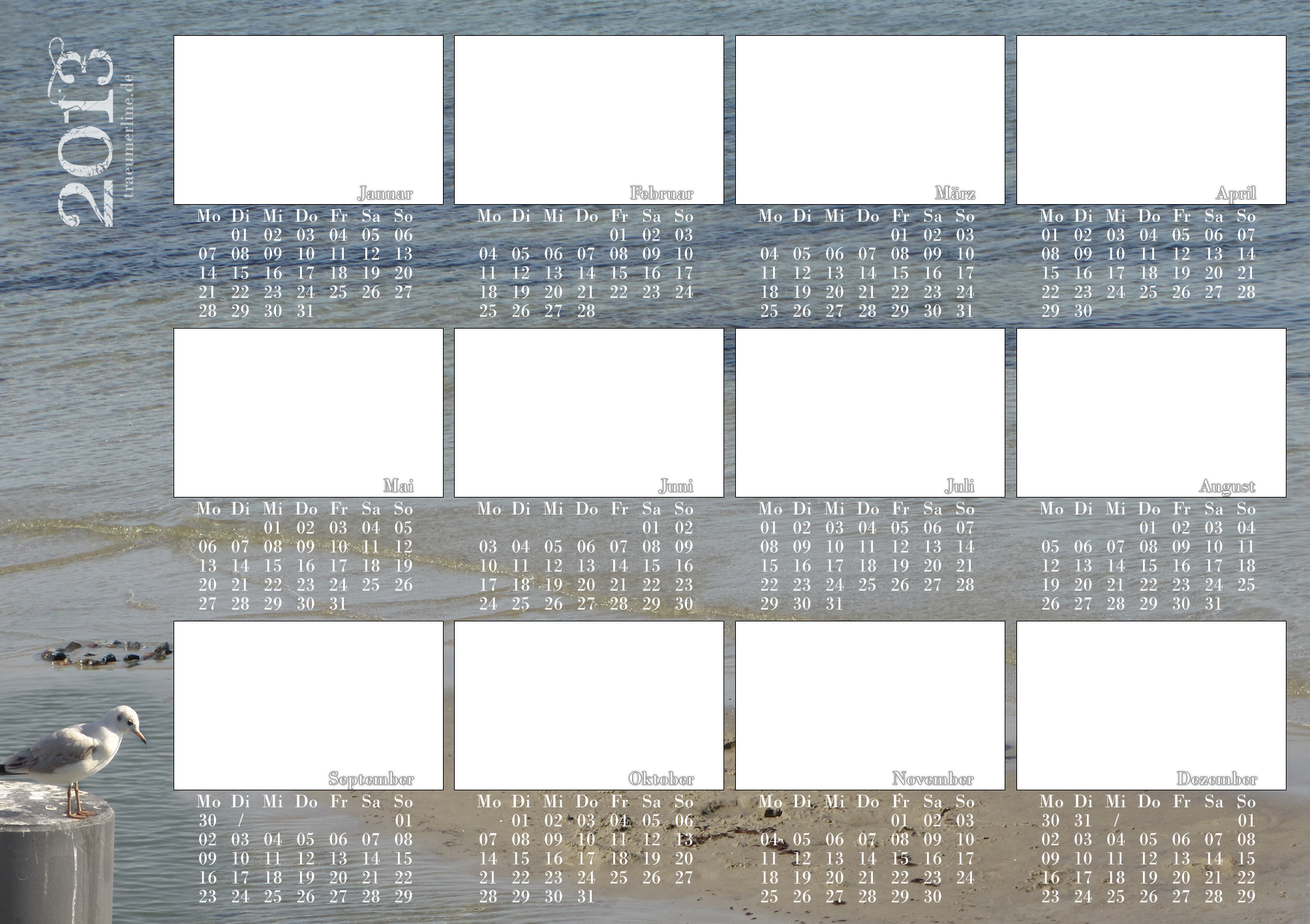
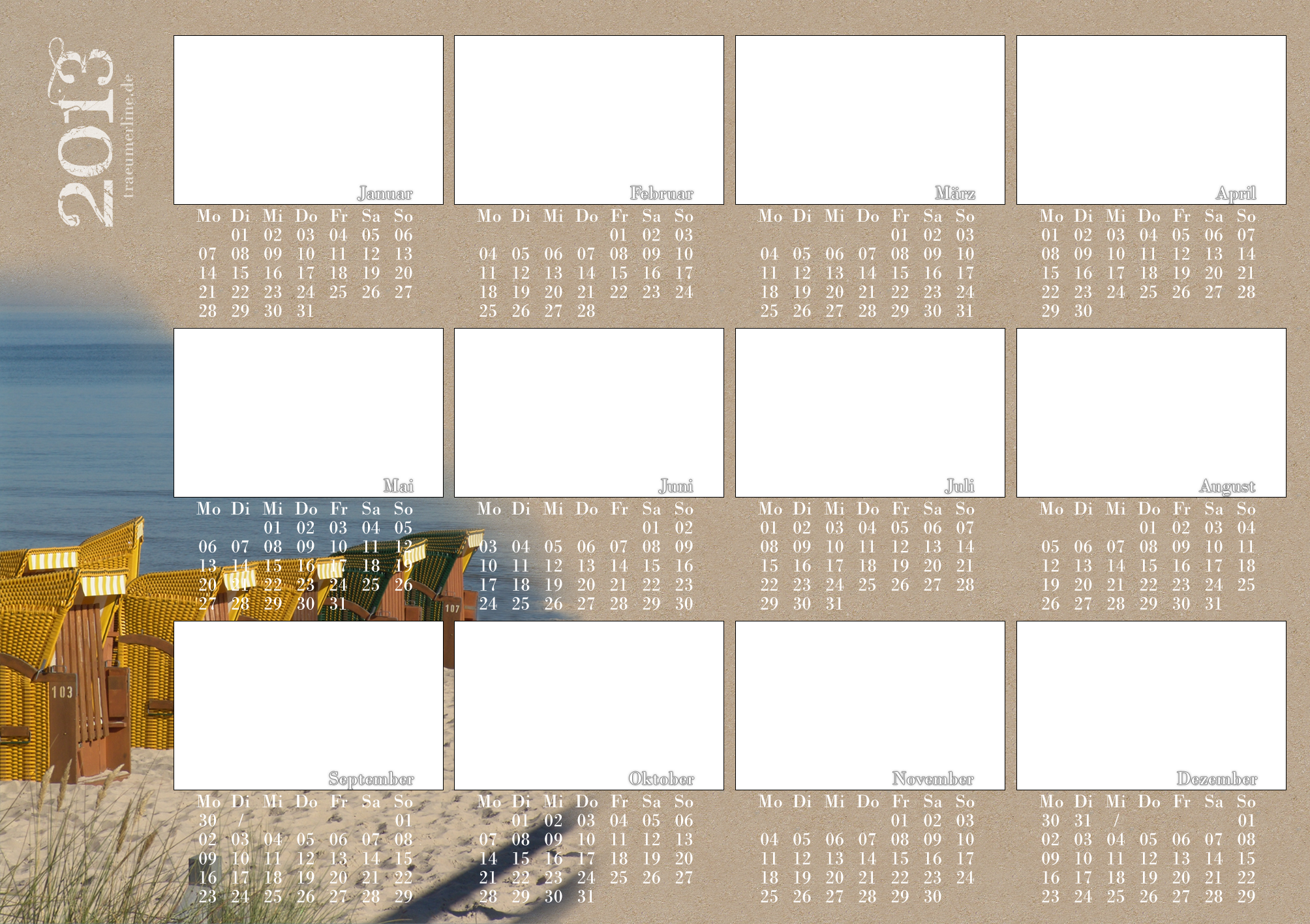
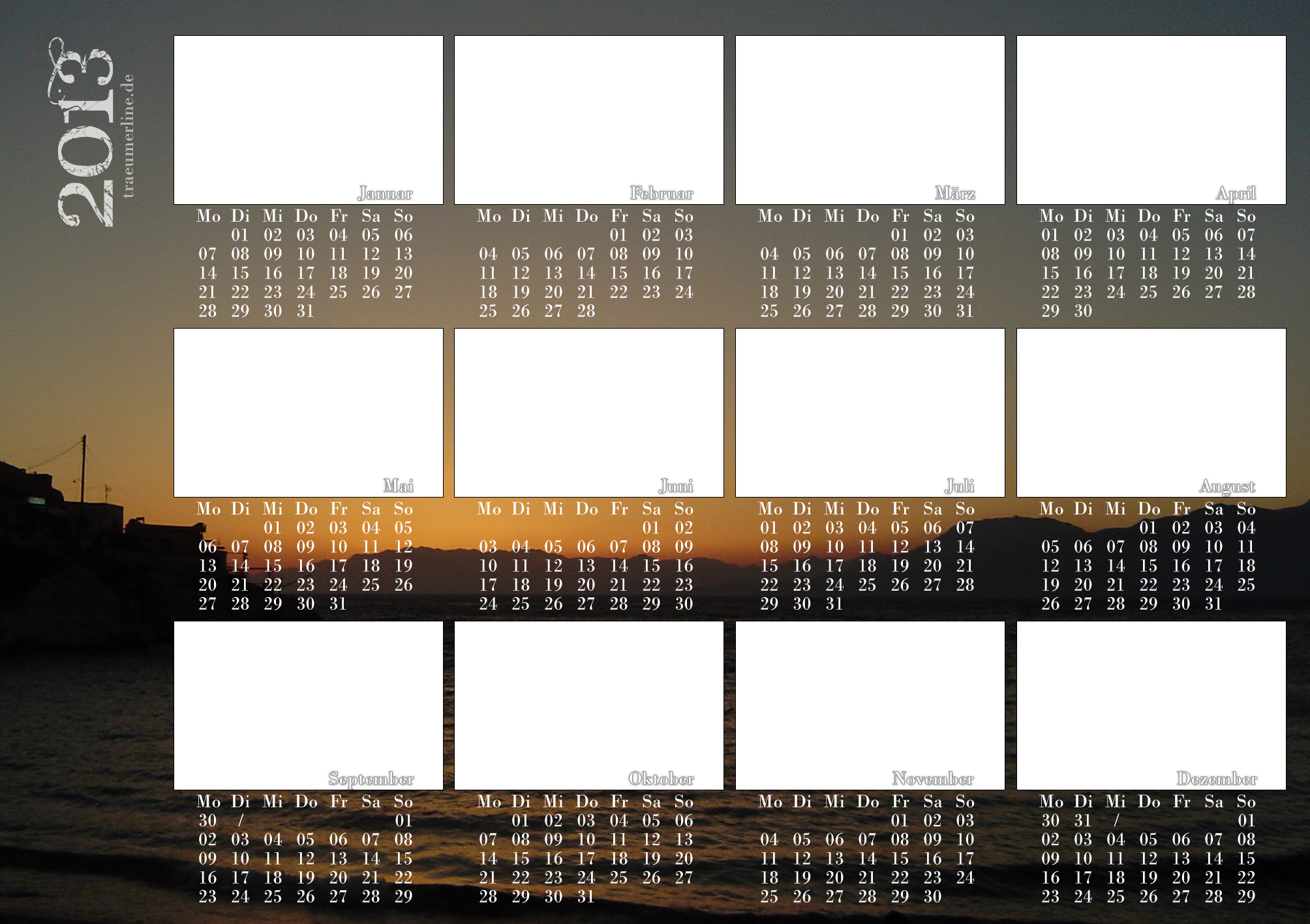
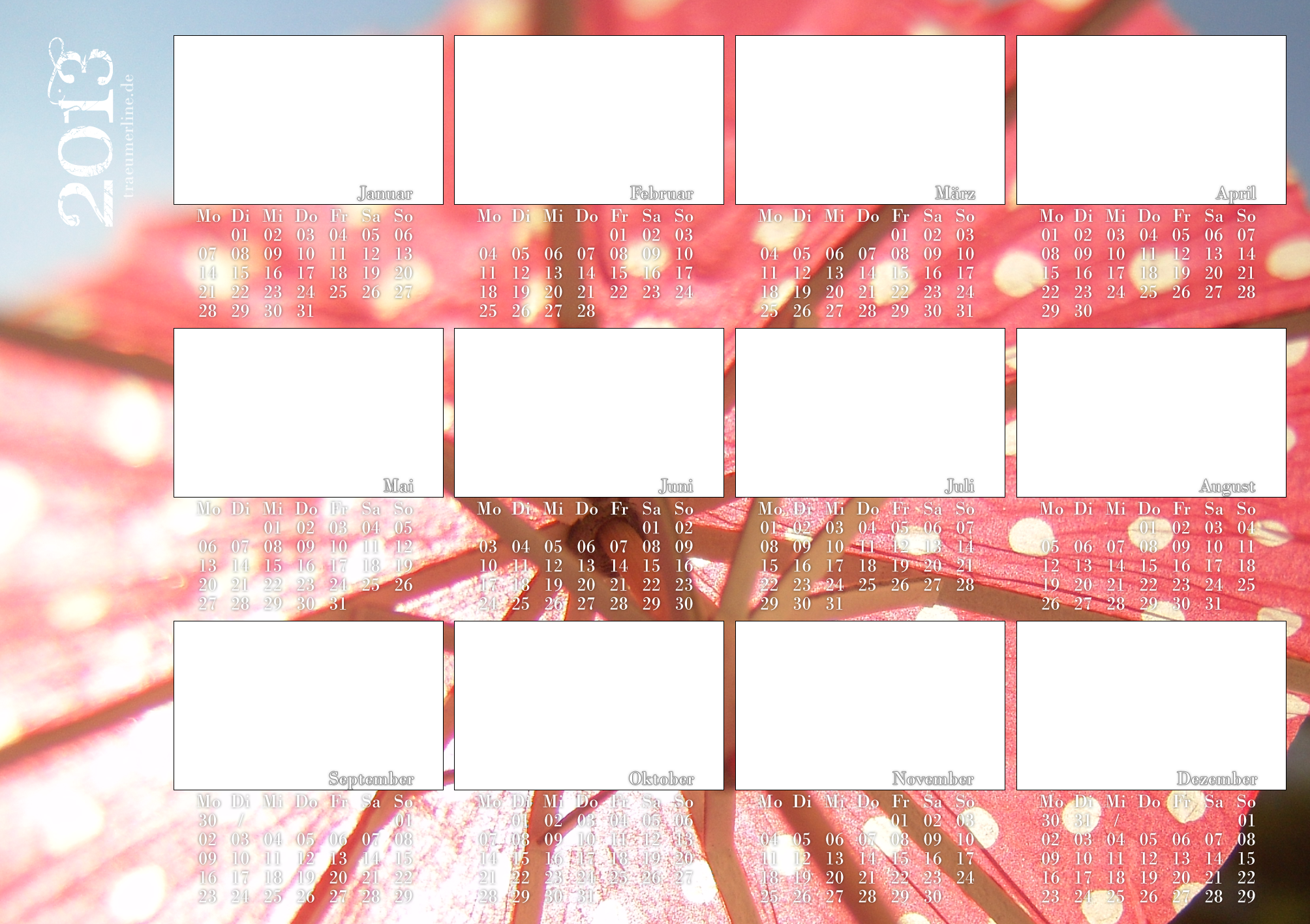
Alles was du machen musst – da klicken:
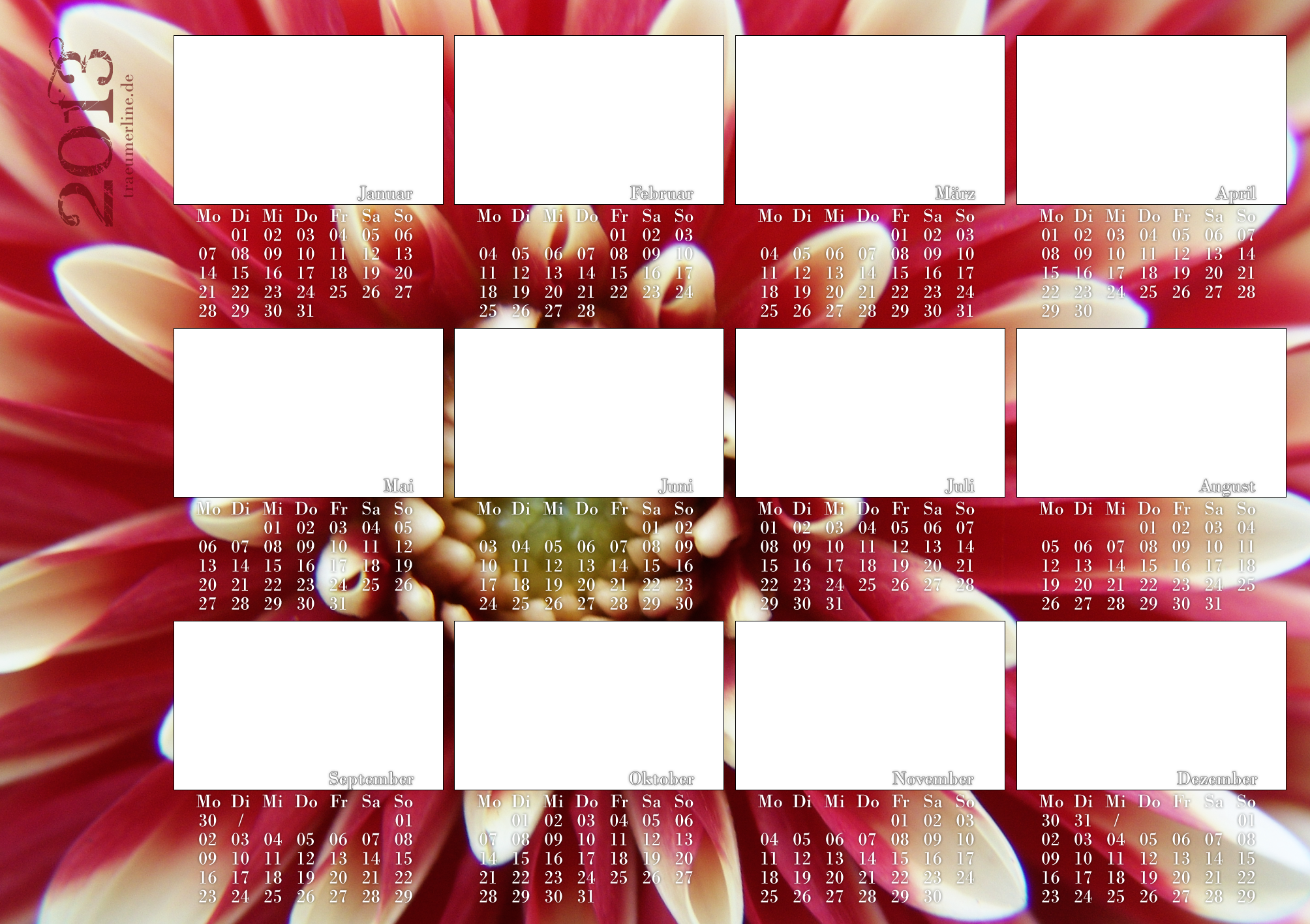
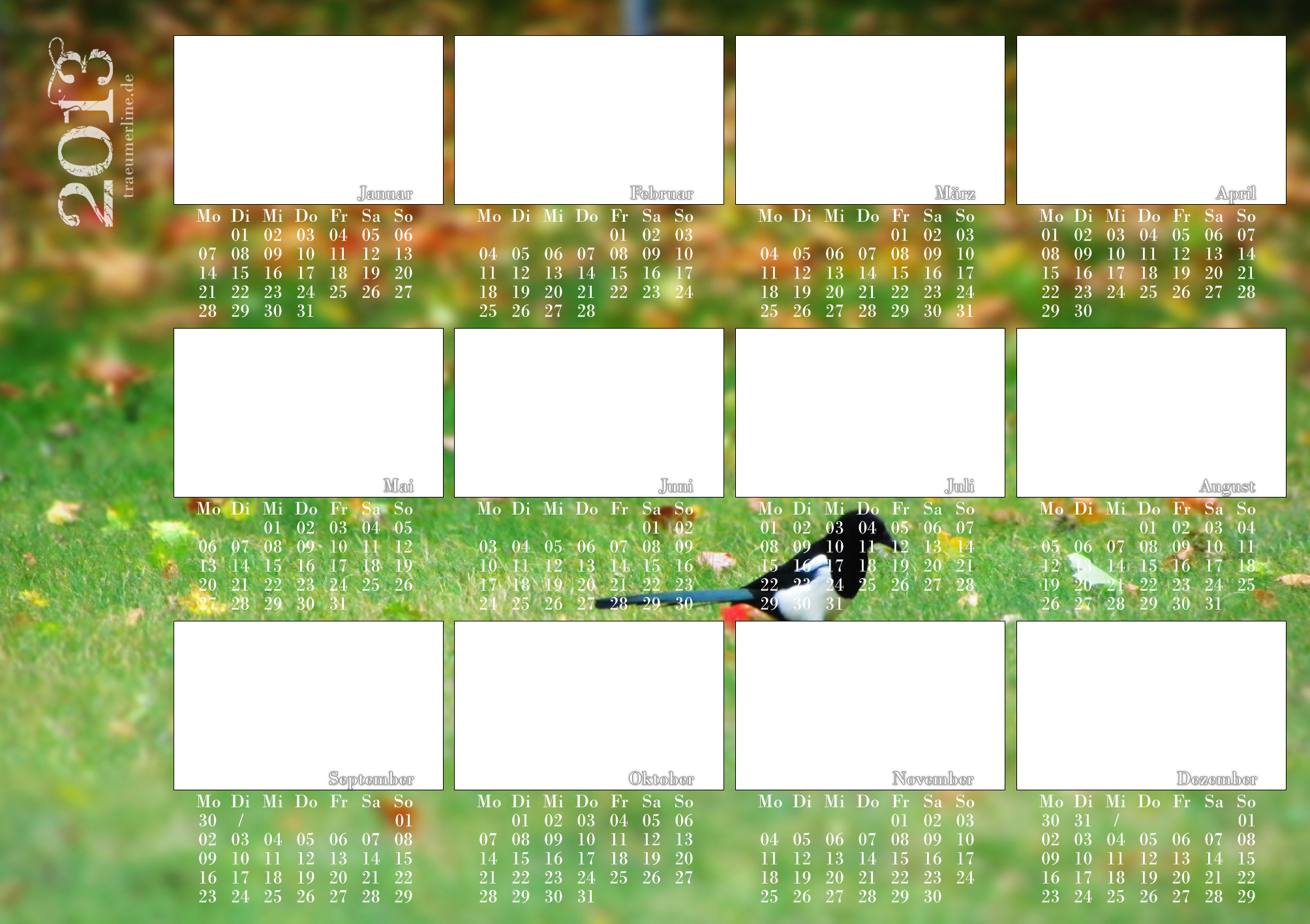
Jetzt eine (oder mehrere) Vorlage aussuchen und entweder in Photoshop (oder einem anderen Bildbearbeitungsprogramm das auf Basis von Ebenen arbeitet) öffnen und der Anleitung folgend deine eigenen Fotos einfügen. Dann auf Fotopapier ausdrucken und glücklich sein.
Die Vorlagen
* Klickt unbedingt auf „Ziel speichern unter…“ (Bild mit rechter Maustaste anklicken), sonst habt ihr nur das kleine Vorschaubildchen.
| :: World :: | :: Ostsee :: | |
 |
 |
|
| :: Sellin :: | :: Kreta :: | |
 |
 |
|
| :: Sun :: | :: Norwegen :: | |
 |
 |
|
| :: Norwegen 2 :: | :: Norwegen 3 :: | |
 |
 |
|
| :: Book :: | :: Coffee :: | |
 |
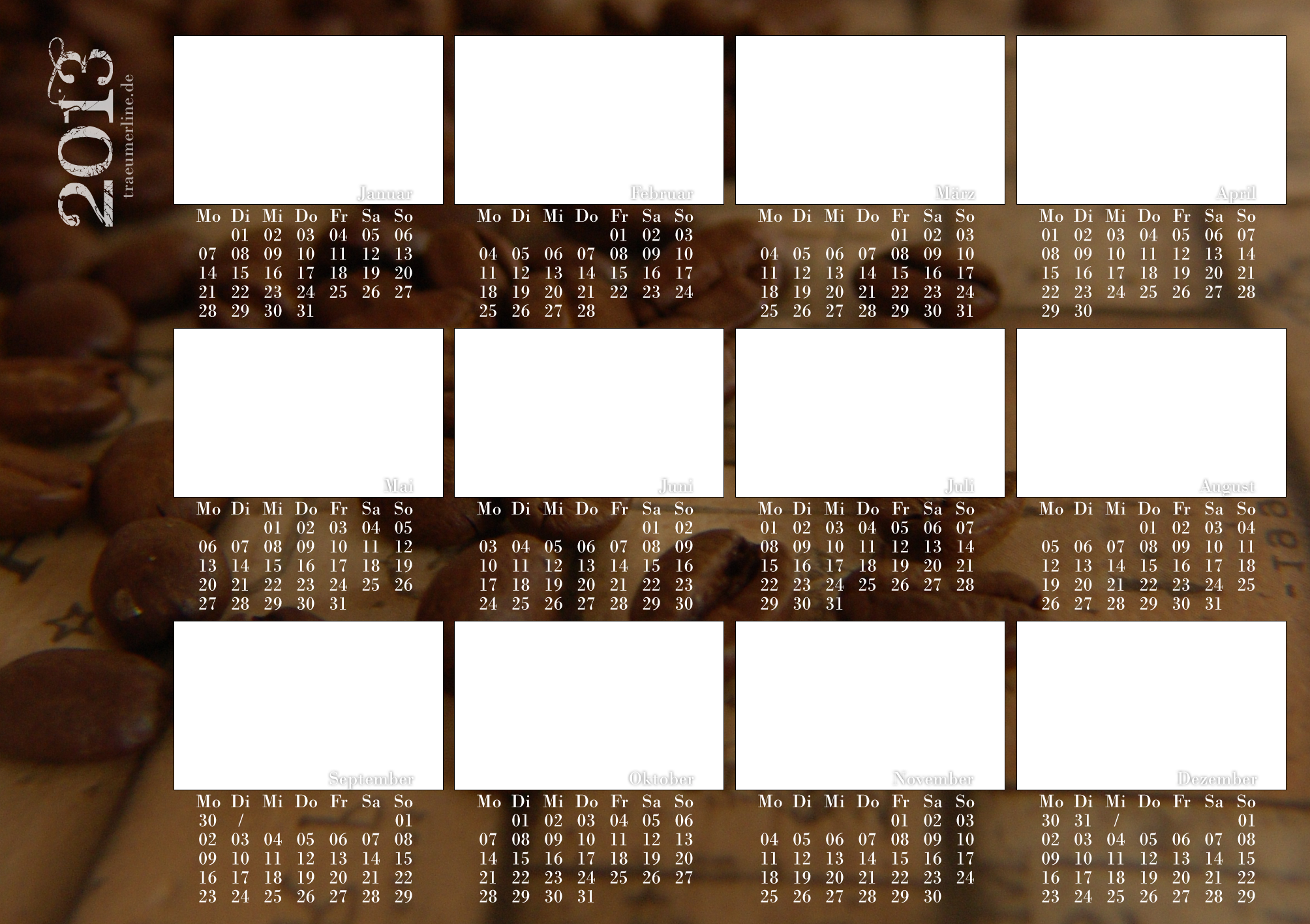 |
|
| :: Fabric :: | :: Fabric 2 :: | |
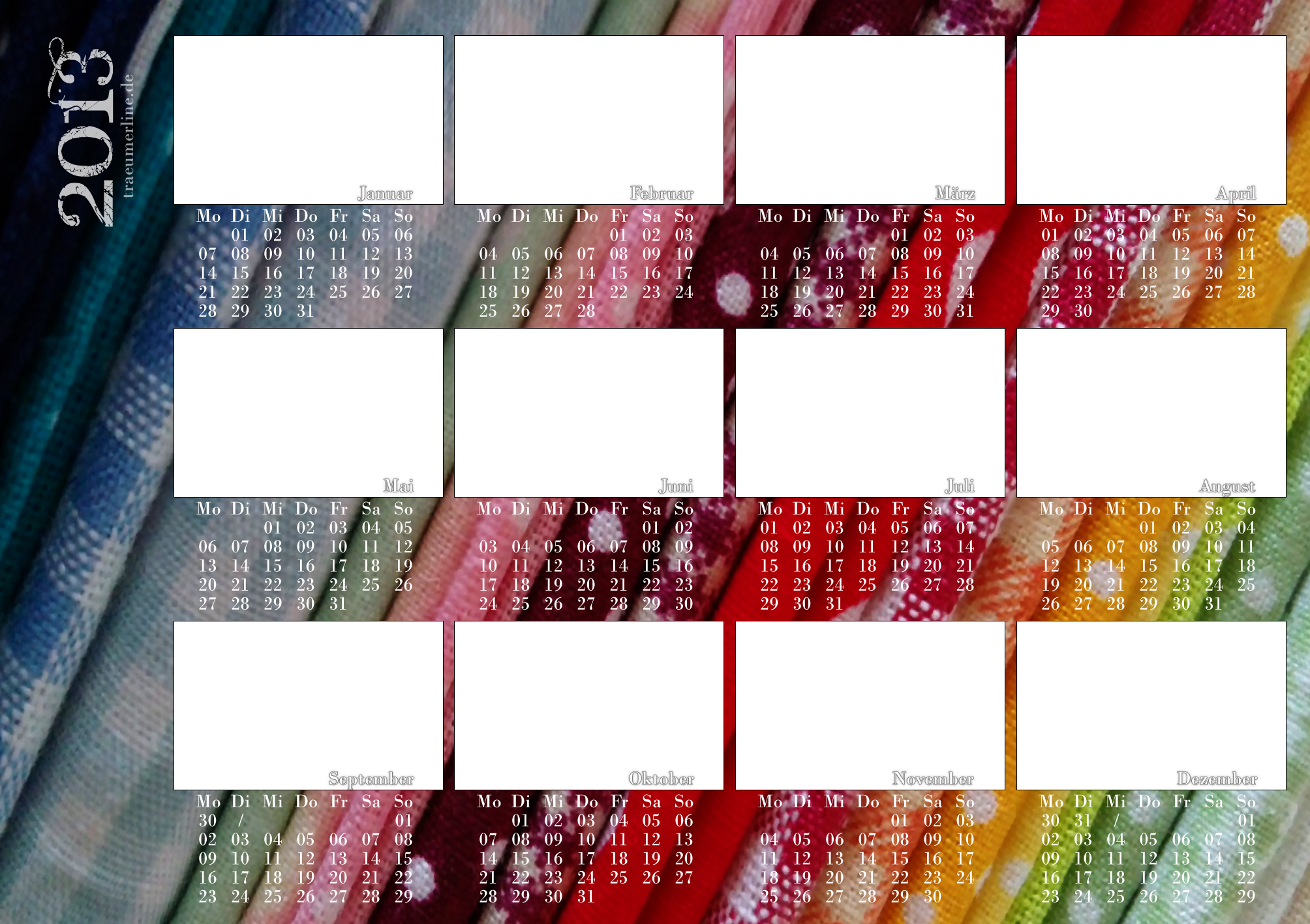 |
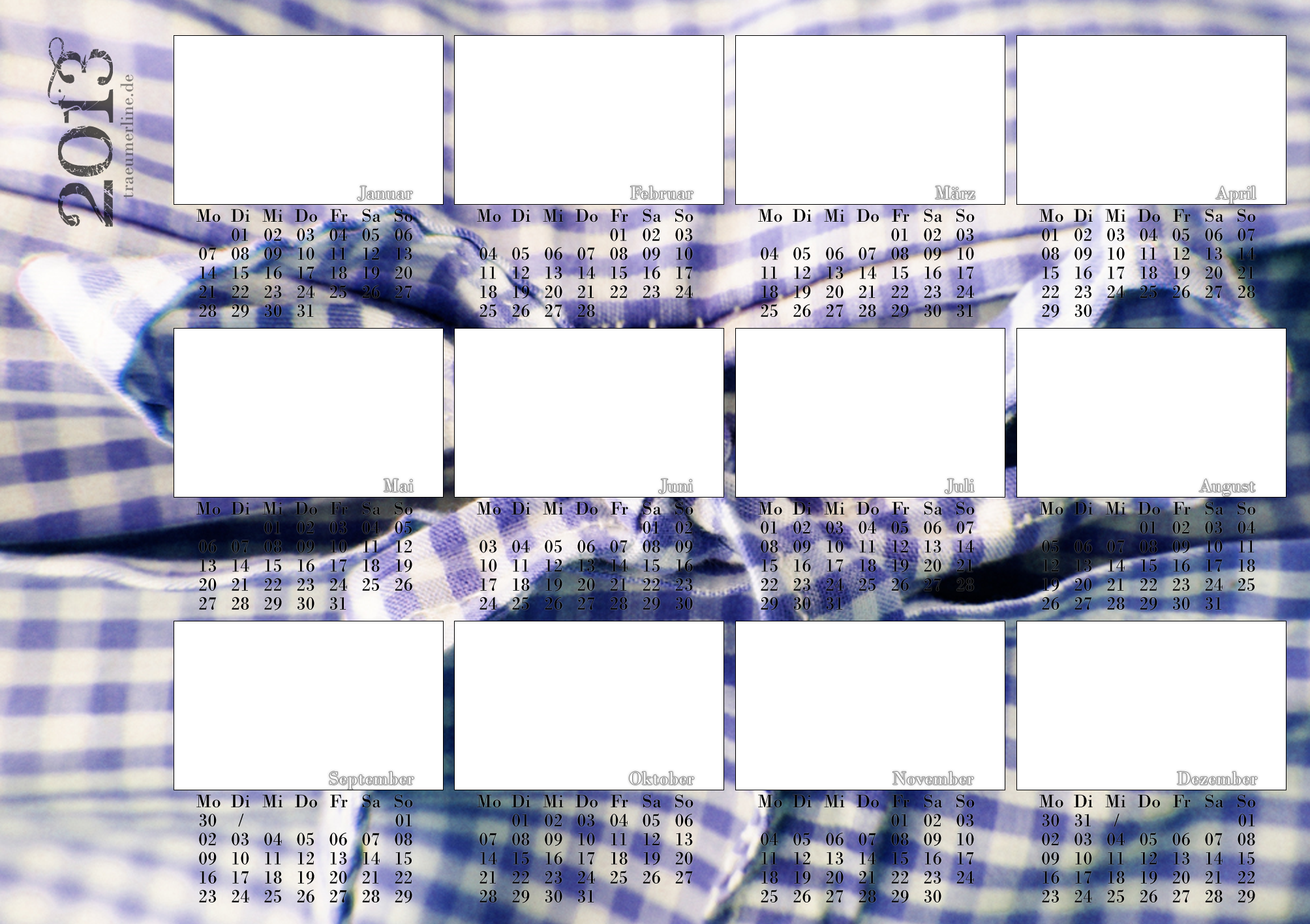 |
|
| :: Shirt :: | :: Flower :: | |
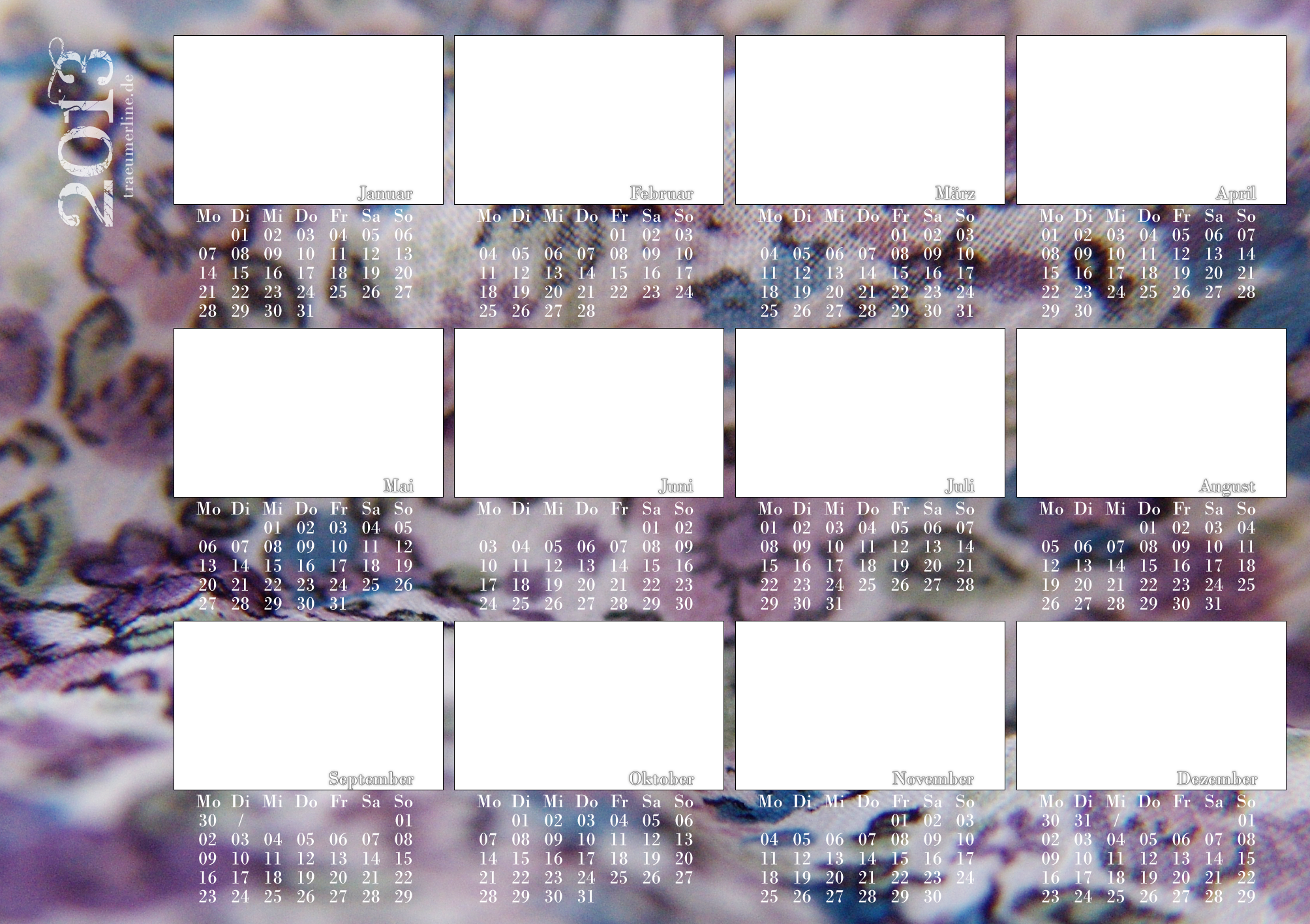 |
 |
|
| :: Autumn :: | :: Autumn 2 :: | |
 |
 |
|
| :: Autumn 3 :: | :: Autumn 4 :: | |
 |
 |
|
| :: Template Weiss :: | :: Template Schwarz :: | |
So geht’s mit Photoshop
» Sucht euch eins der Template aus, ladet es runter und öffnet es in Photoshop
» Wählt eure kleinen Bilder für die Monate aus und öffnet das 1. davon
» Drückt bei dem kleinen Bild jetzt Ctrl+A, dann Ctrl+C
» im Template-Bild klickt ihr auf Ctrl+V
» verschiebt die somit eingefügte Ebene unter die mit dem Template indem ihr sie einfach anklickt und runter zieht:
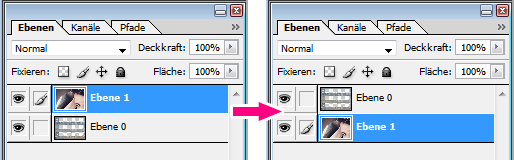
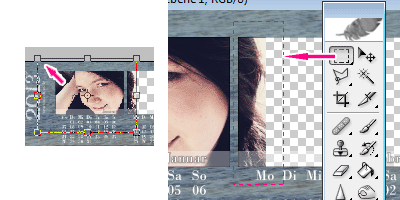
» wählt die Ebene mit dem kleinen Bild. An den Ecken lässt sich das Bild verkleinern – macht es so klein, dass es ein wenig größer ist als das „Loch“ beim jeweiligen Monate in dem ich das Bild haben wollt. Alles was du vom Bild noch in einem der anderen Löcher sehen kannst, schneidest du ab in dem du auf das Auswahl-Rechteck gehst, die Fläche(n) neben dem Bild markierst und auf Del drückst
» das machst du nun mit allen 12 Bildern
» Verbinde nun alle 12 Ebenen miteinander indem du eine der 12 Ebenen wählst und bei den anderen auf das kleine Kästchen links daneben klickst
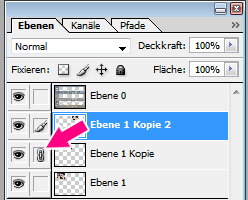
» drücke dann Ctrl+E – damit liegen nun alle 12 Bilder auf einer Ebene
» diese Ebene dupliziert du jetzt in dem du sie anklickst und bei Ebene auf Ebene duplizieren gehst
» bei der jetzt oberen der beiden Ebene wählst du bei den Ebeneneigenschaft Weiches Licht. Bei Filter wähle noch bei Sonstige Filter den Filter Hochpass und setze den Wert auf ca. 0,5 – jetzt sind deine 12 kleinen Bilder etwas schärfer (da ihr sie vermutliche stark verkleinern musstet)
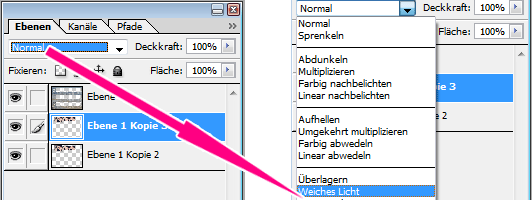
» nur noch auf Speichern unter und die gewünschte Qualität wählen (ich empfehle PNG, jedoch wenn ihr die Postkarte z.B. in einer Drogerie drucken wollte, müsst ihr JPG wählen)


2 Comments
Ach, das brauch ich mal nich nachmachen, ich hab immer eher zuviele Kalender, vor allem Wandkalender…
Hast du’s gut. Ich hab dies Jahr (bis auf’m Handy ) gar keinen: weder für die Wand, noch irgendeinen anderen
  . Hatte mich zu sehr drauf verlassen, dass ich einen geschenkt bekomm, aber das sah der Weihnachtsmann irgendwie anders
